



Cara menghilangkan sensor pada foto dengan AI: 3 metode mudah

Pernahkah Anda bertanya-tanya tentang cara menghilangkan sensor pada foto yang memiliki blok hitam, wajah yang buram, atau watermark yang mengganggu?
Baik itu untuk memulihkan foto lama, memperbaiki meme, atau merapikan gambar yang telah diedit, alat Penghilang sensor AI modern dapat membuat proses tersebut menjadi sangat mudah.
Dengan MyEdit, penghilang sensor AI foto online gratis terbaik, Anda dapat menghapus blok hitam, logo, dan blur secara otomatis — tanpa memerlukan keahlian Photoshop tingkat lanjut.
- Penghilang Sensor AI Foto Online Gratis Terbaik
- Cara Menghapus Blok Hitam
- Cara Menghapus Logo dan Watermark
- Cara Menghilangkan Blur pada Wajah
- FAQ Penghilangan Sensor Foto
Penghilang Sensor AI Foto Online Gratis Terbaik: MyEdit

Jika Anda ingin mempelajari cara menghilangkan sensor pada foto secara online, solusi termudah adalah MyEdit, editor foto bertenaga AI gratis yang bisa diakses langsung dari browser Anda. Berbeda dengan perangkat lunak yang rumit, MyEdit sangat sederhana, cepat, dan tidak memerlukan unduhan apa pun.
Dengan fitur Penghilang sensor AI bawaan, Anda dapat:
- Menghapus blok hitam menggunakan Penggantian AI, yang secara cerdas mengisi detail yang hilang.
- Menghapus logo, teks, atau watermark dengan Penghapusan Objek AI.
- Menghilangkan blur pada wajah yang disensor atau dipikselasi berkat Peningkat Foto AI.
Karena semua proses berjalan secara online, Anda dapat mulai mengedit dalam hitungan detik dan mendapatkan hasil secara instan. Apakah Anda ingin membersihkan foto, memulihkan gambar, atau sekadar menghapus hasil edit yang tidak diinginkan, MyEdit adalah penghilang sensor AI foto online gratis terbaik untuk dicoba terlebih dahulu.
Cara Menghapus Blok Hitam pada Foto dengan AI

Foto terkadang memiliki blok hitam di atas mata atau wajah. Dengan teknologi AI, Anda dapat menghapusnya dengan cepat dan memulihkan area yang tersembunyi — begini caranya.
- Buka Alat Penggantian AI – Kunjungi fitur MyEdit Penggantian AI di browser Anda — tidak perlu aplikasi atau mengunduh apa pun.
- Unggah Foto Anda – Klik “Pilih file” dan pilih foto yang memiliki blok hitam pada bagian mata atau wajah.
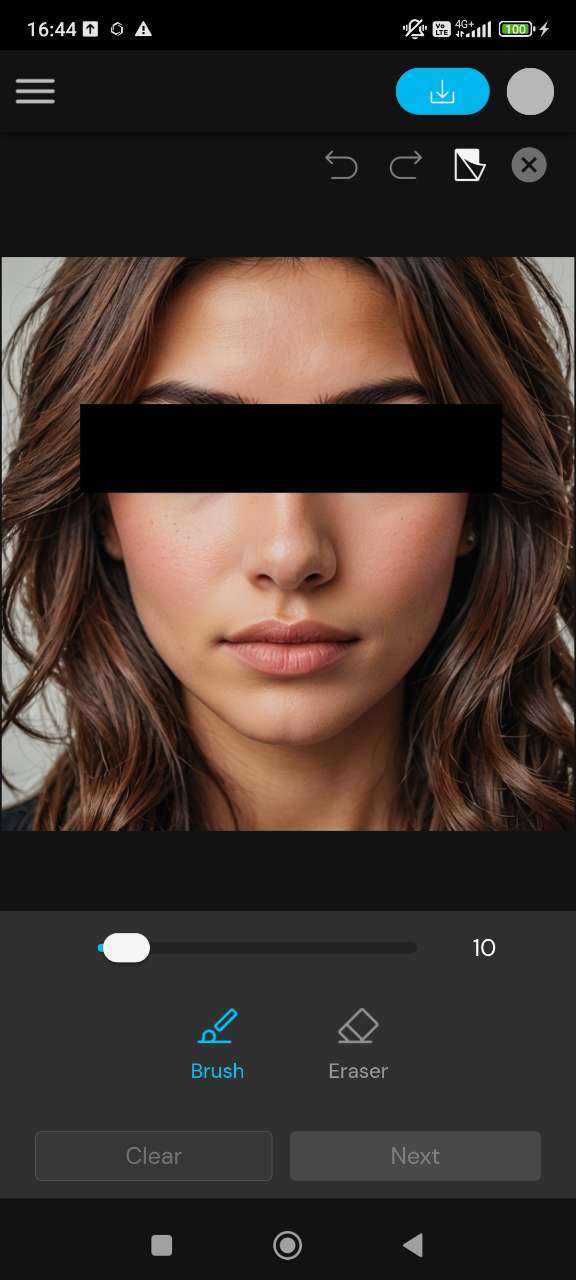
- Usap pada Area yang Disensor – Gunakan alat kuas (brush) untuk menandai area blok hitam yang menutupi mata. Pastikan Anda menutupi seluruh area sensor agar AI dapat memulihkannya dengan sempurna.
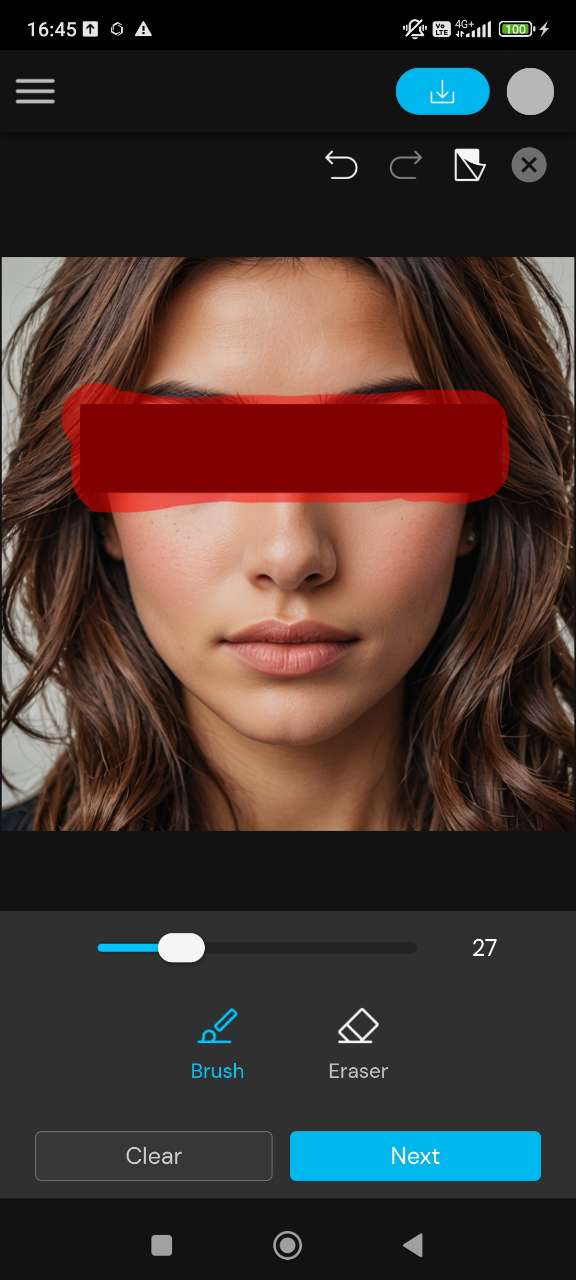
- Masukkan Prompt Anda – Ketik perintah (prompt) seperti “pulihkan mata” atau “tambahkan mata alami” untuk menginstruksikan AI. Anda juga bisa menambahkan detail seperti “mata cokelat yang realistis” untuk hasil yang lebih spesifik.
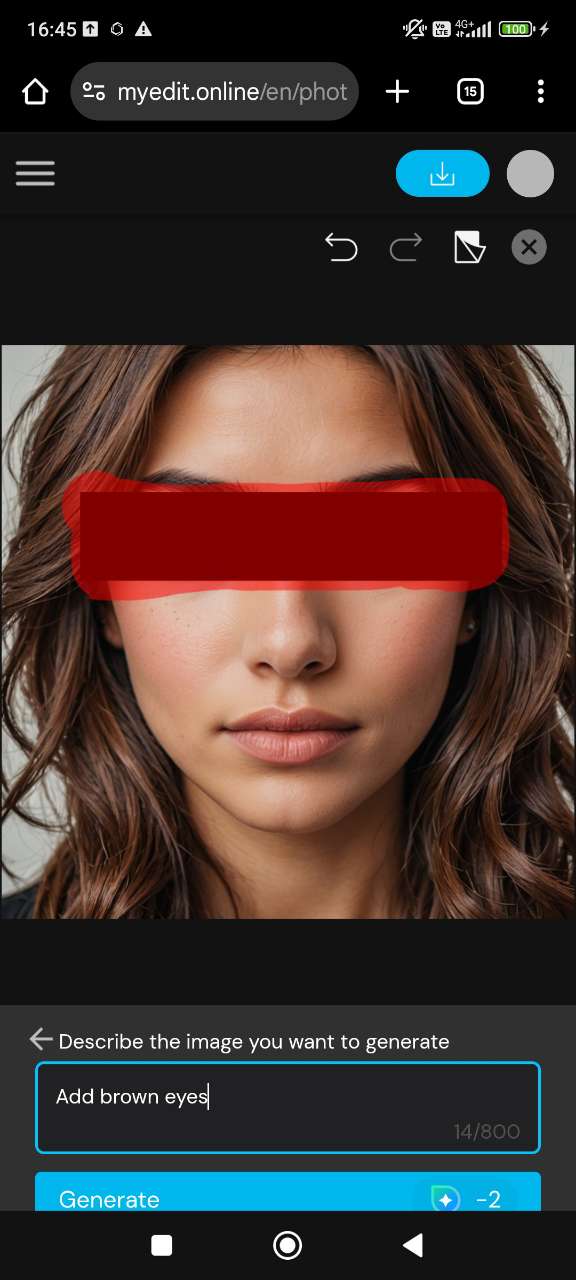
- Hasilkan Foto yang Telah Dipulihkan – Biarkan AI bekerja! Hanya dalam beberapa detik, blok hitam akan dihapus, dan area mata atau bagian yang disensor akan direkonstruksi secara realistis.
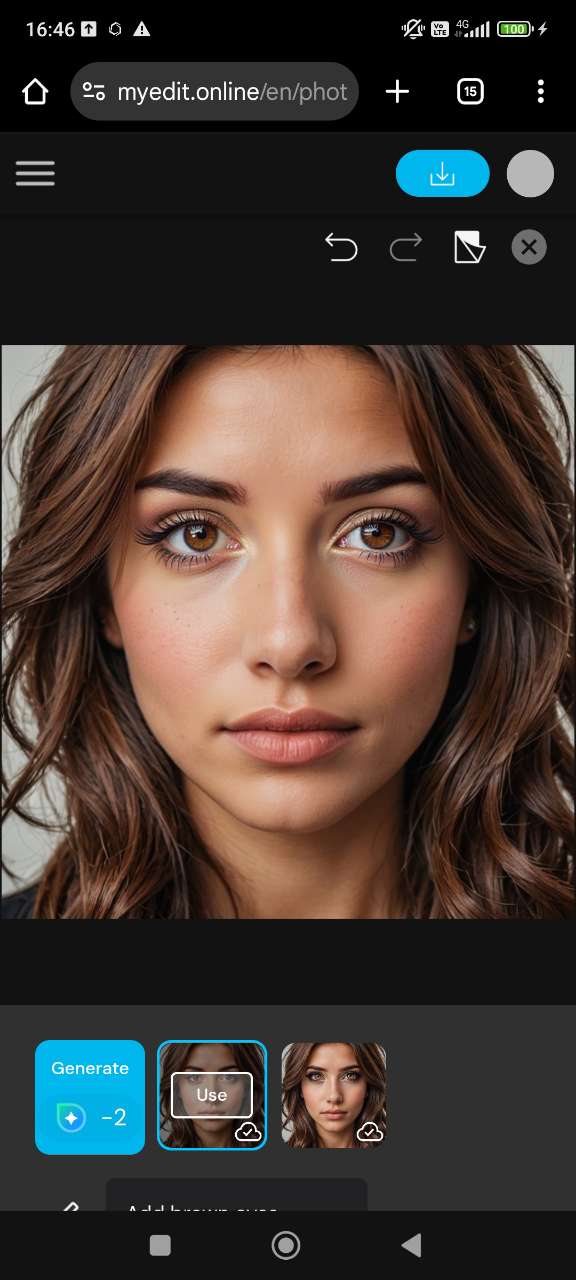


Cara Menghapus Logo dan Watermark dari Foto

Logo atau watermark yang tidak diinginkan dapat merusak estetika foto. Dengan alat Penghapusan Objek AI dari MyEdit, Anda dapat menghapusnya dengan cepat dan mendapatkan gambar bersih yang tampak profesional dalam hitungan detik.
- Buka Alat Penghilang Objek – Kunjungi situs web MyEdit dan pilih alat MyEdit Penghapusan Objek AI dari menu. Tanpa perlu unduhan atau instalasi!
- Unggah Foto Anda – Pilih gambar yang memiliki logo, teks, atau watermark yang ingin Anda hapus.
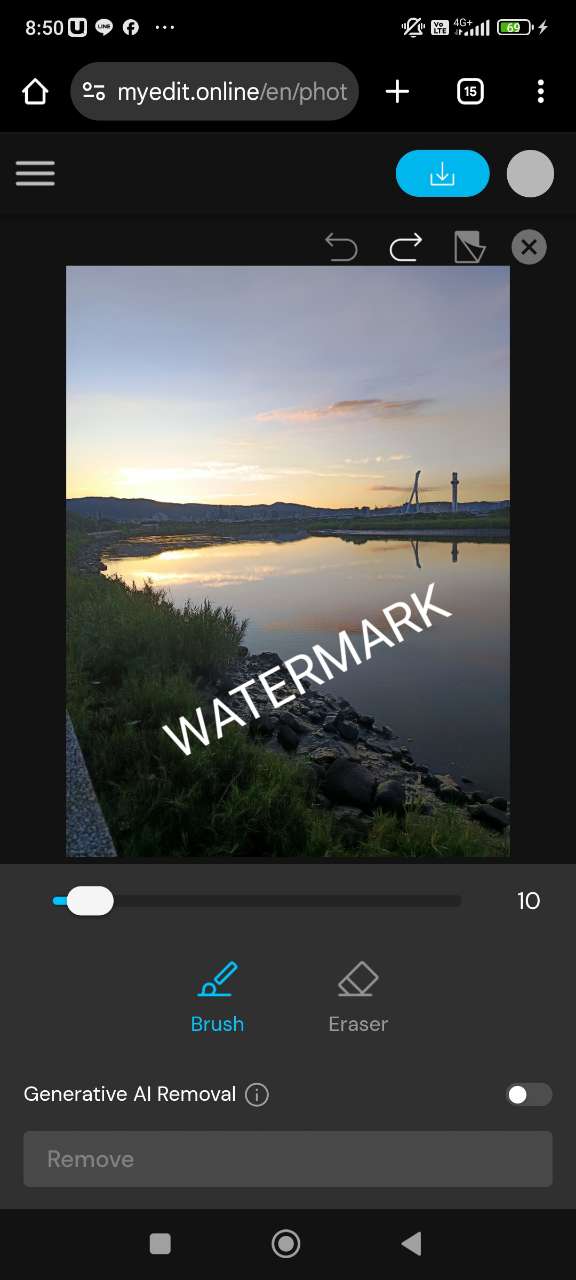
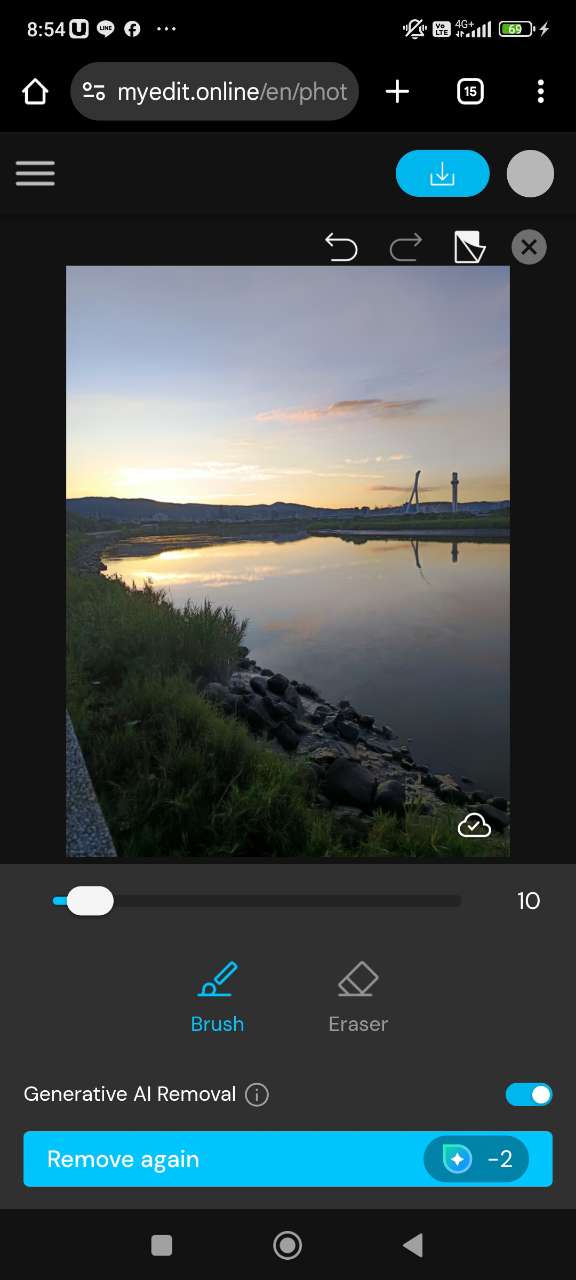
- Pilih Area Watermark – Gunakan alat kuas untuk menandai logo atau watermark yang ingin dihilangkan. Anda juga dapat menyesuaikan ukuran kuas untuk kontrol yang lebih presisi.
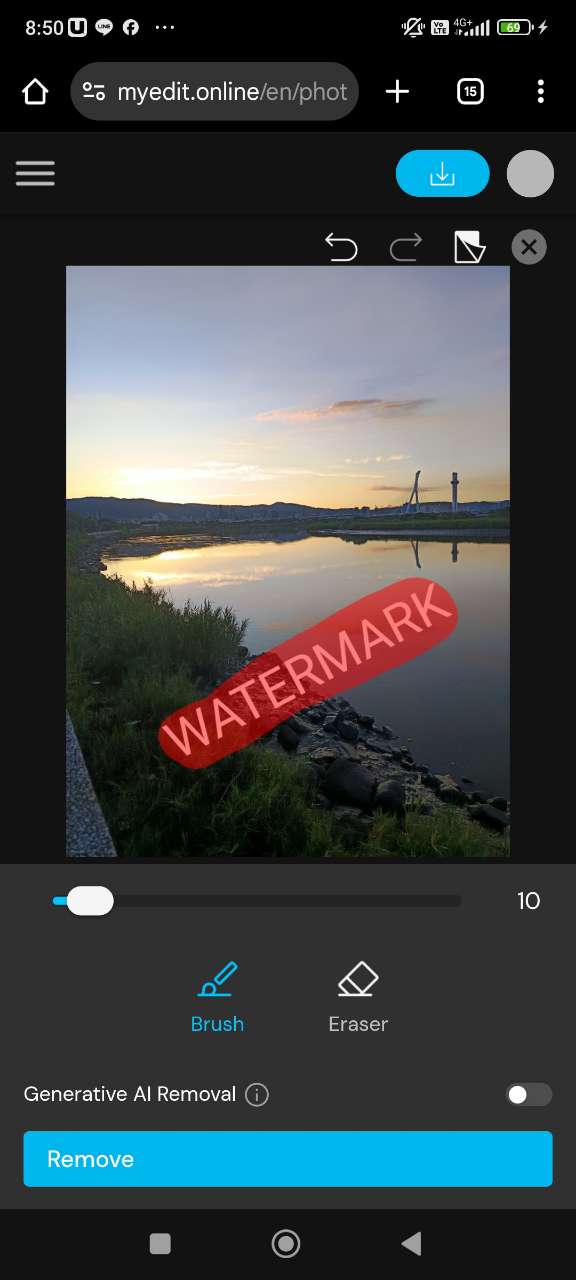
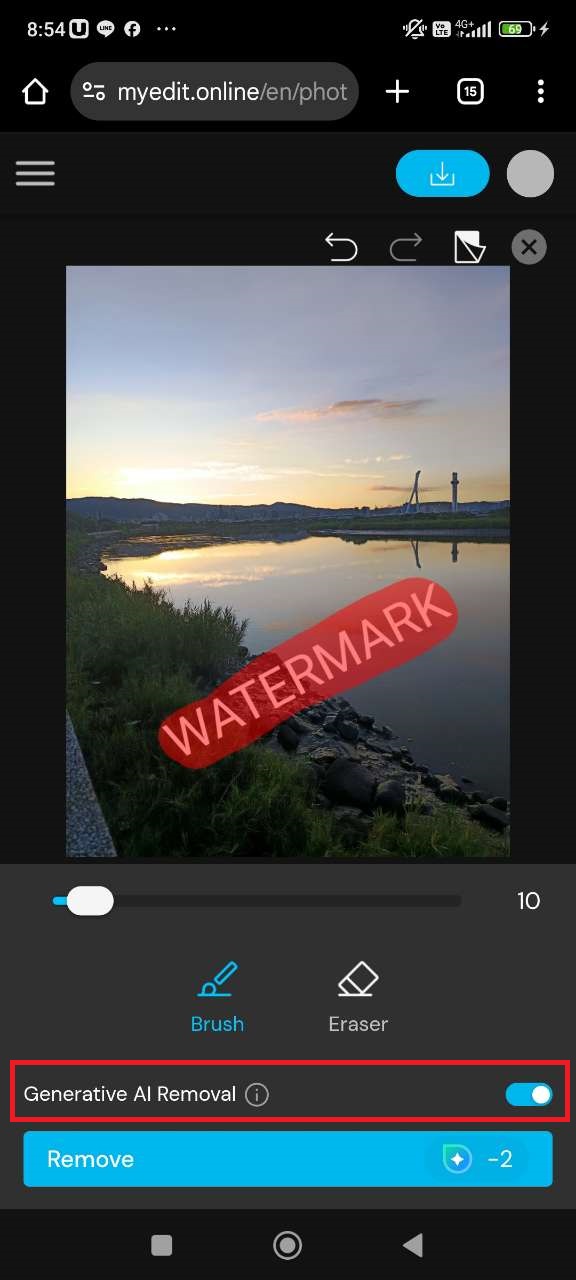
- Hapus dengan Penghapusan AI Generatif – Centang opsi “Penghapusan AI Generatif” untuk hasil yang lebih bersih dan tampak alami. AI akan mengisi area yang dihapus dengan mulus agar sesuai dengan sisa foto.
- Unduh Gambar Bersih Anda – Setelah AI selesai, unduh foto Anda yang sudah bebas dari logo atau watermark, siap untuk digunakan di mana saja.


Cara Menghilangkan Blur dan Memulihkan Wajah pada Foto yang Tersensor


Foto yang buram dapat menyembunyikan detail penting. Dengan Peningkat Foto AI dari MyEdit, Anda dapat dengan cepat menghilangkan blur pada gambar dan mengembalikan kejelasan hanya dalam beberapa klik.
- Buka Alat Deblur – Kunjungi MyEdit.Online dan pilih alat MyEdit Peningkat Foto AI dari menu.
- Unggah Gambar Anda – Pilih foto yang ingin Anda perjelas dari perangkat Anda dan impor ke dalam sistem.
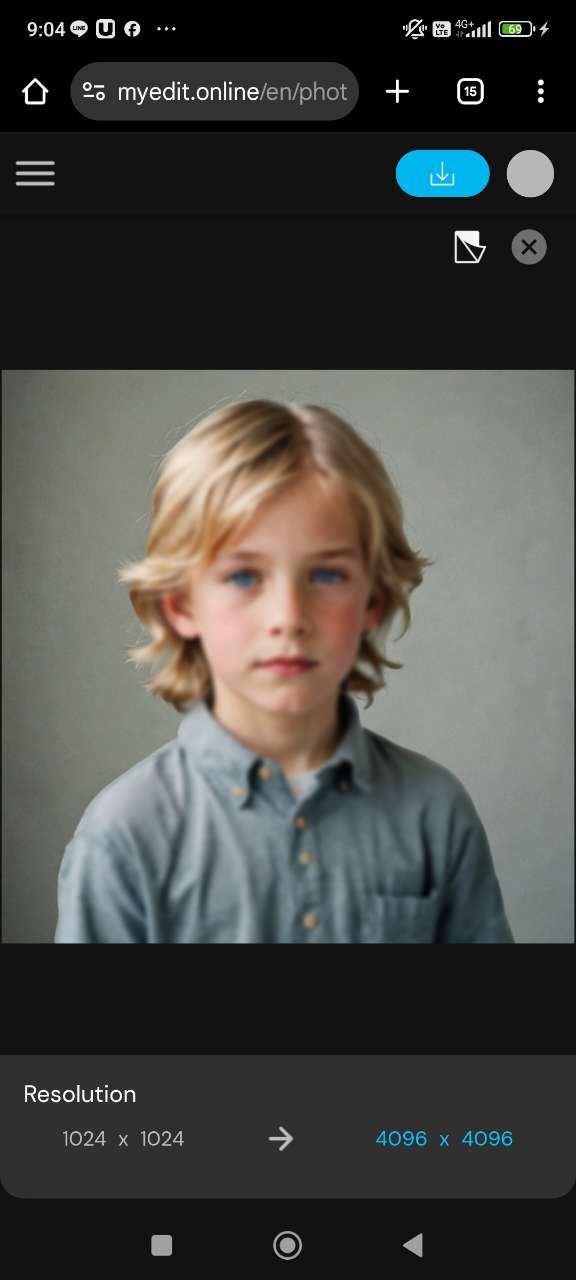
- AI Memulihkan Foto Anda – Alat ini akan secara otomatis menghilangkan blur dan meningkatkan kualitas gambar Anda, memberikan hasil yang lebih jelas dan tajam dalam hitungan detik.
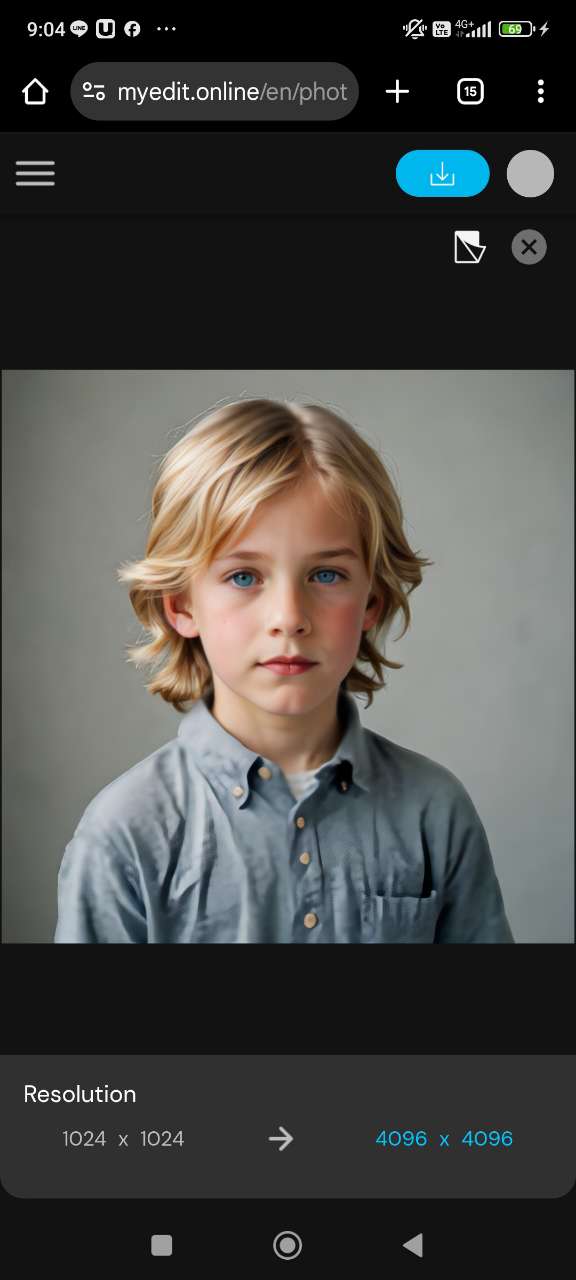
- Unduh Foto yang Dipulihkan – Setelah Anda puas dengan hasilnya, unduh gambar yang telah dipertajam tersebut, siap untuk digunakan.


Artikel Terkait:
- Alat AI Inpainting (Penggantian AI) Online Terbaik
- Hapus Watermark dari Foto Secara Online dan Gratis
- Cara Menghilangkan Blur pada Gambar dalam 1 Klik
FAQ Penghilangan Sensor Foto
Jika Anda mencari Penghilang sensor AI yang paling andal, MyEdit adalah salah satu alat terbaik yang tersedia. Fitur Penggantian AI dan Peningkat Foto AI miliknya memungkinkan pemulihan detail secara cerdas pada bagian foto yang disensor atau diburamkan, memberikan hasil yang lebih alami dibandingkan editor foto standar.
Ya, ada alat gratis secara online, tetapi hasilnya sangat bervariasi. MyEdit menawarkan versi gratis dengan fitur Penggantian AI yang dapat menghapus blok hitam atau area tertutup dan secara otomatis mengisinya dengan detail realistis menggunakan AI. Ini menjadikannya salah satu alat gratis paling efektif untuk mencoba penghapusan sensor dengan cepat.
Anda dapat menggunakan alat Penggantian AI dari MyEdit:
- Buka foto Anda di MyEdit.
- Gunakan alat kuas untuk memilih area blok hitam.
- Biarkan Penggantian AI menghasilkan detail realistis secara otomatis untuk memulihkan gambar.
- Sempurnakan hasil dengan menyesuaikan atau menghasilkan ulang hingga Anda puas.
Dengan Peningkat Foto AI dari MyEdit, Anda dapat mengembalikan kejernihan pada gambar yang blur:
- Unggah foto buram Anda ke MyEdit.
- Pilih opsi Peningkat Foto AI.
- Biarkan AI mempertajam detail dan mengurangi blur secara otomatis.
- Unduh foto Anda yang sudah tidak buram.
Jika Anda memiliki foto yang buram di iPhone:
- Buka browser Anda dan akses MyEdit.
- Unggah foto yang buram tersebut.
- Gunakan Peningkat Foto AI untuk mempertajam detail secara otomatis.
- Simpan versi yang sudah ditingkatkan kembali ke iPhone Anda.
Ya, dengan bantuan alat bertenaga AI seperti MyEdit. Fitur Penggantian AI miliknya dapat merekonstruksi area yang disensor secara cerdas, sehingga foto terlihat lebih alami dan lengkap.
Ya, hal itu sangat mungkin. Alat seperti MyEdit dirancang khusus untuk memulihkan area yang buram, dipikselasi, atau ditutup dengan blok hitam pada foto menggunakan rekonstruksi berbasis AI.
Hal itu tergantung pada konteksnya. Menghilangkan sensor pada foto milik Anda sendiri (misalnya, menghapus blur atau filter yang pernah Anda terapkan) sepenuhnya diperbolehkan. Namun, menghapus sensor dari materi yang dilindungi hak cipta, bersifat pribadi, atau sensitif tanpa izin dapat melanggar hukum atau hak privasi. Selalu pastikan Anda adalah pemilik konten tersebut atau memiliki hak resmi untuk mengeditnya.

Tim Editorial CyberLink terdiri dari para spesialis pengujian produk dan pakar pembuatan konten dengan pengalaman langsung lebih dari 20 tahun serta penelitian mendalam di industri pengeditan multimedia. Sebagai suara resmi CyberLink, tim ini secara konsisten menghadirkan tutorial praktis dan mudah diikuti seputar pengeditan video, foto, dan audio, sekaligus menyoroti inovasi AI, wawasan produk, dan tren industri terkini. Karya mereka setiap tahunnya membantu jutaan kreator di seluruh dunia untuk meningkatkan kualitas konten mereka. Di luar blog, tim ini aktif berbagi tips pengeditan dan pembaruan produk di YouTube, Facebook, LinkedIn dan Pinterest.
😎 Di luar pekerjaan, mereka senang mengabadikan momen perjalanan dan mengedit foto serta video untuk saluran media sosial mereka.


